
Come collegare il sito a Google Search Console
3 passaggi veloci senza nessuna conoscenza tecnica
- Simone Samarro
- 31 gennaio, 2022
- Tempo lettura: 3 min

Perchè collegare il mio sito a Google Search Console?
Vuoi sapere come collegare il tuo sito web a Google Search Console, e ti sei imbattuto in articoli che parlano una lingua incomprensibile? Hai letto che è necessario utilizzare Google Webmaster, ma l’account gratuito è valido per 9 giorni? Nessun problema, in questo articolo troverai i 3 passaggi fondamentali suggeriti dalle linee guida di Google e in 10 minuti avrai risolto il problema senza appesantire il tuo sito con plugin superflui!
Prima di iniziare è importante sapere perchè collegare un sito web a Google Search Console è fondamentale. La prima ragione è spiegata dal nostro motore di ricerca preferito: migliorare la visibilità del sito in ottica SEO. La seconda, non meno importante è che Google Search Console permette di avere un pannello gratuito e di facile utilizzo per individuare le criticità e conoscere alcuni dati che ci aiutano a migliorare le performance!
Cosa ti serve?
- Un Account Gmail
- Cinque minuti
- Username e password del tuo hosting
Accedere a Google Search Console e verificare la Proprietà (1° Passaggio)
Sei pronto? Prima cosa da fare è andare all’interno di Google Search Console e inserire il tuo dominio. Nel mio caso https://www.simonesamarro.it. A quel punto dovrai dimostrare a Google di essere il vero proprietario del sito (o quantomeno il Digital Marketer di fiducia del tuo cliente).
Ti consiglio di scegliere l’opzione Dominio e non l’opzione Prefisso URL. La ragione è semplice, a Google piace che i passaggi vengano seguiti nel migliore dei modi e in questo caso attraverso la scelta Dominio è possibile trasmettergli tutte le informazioni di cui ha bisogno per posizionarti al meglio!
Clicca sul pulsante Continua e copia il codice di Google fornito nella finestra che ti comparirà.
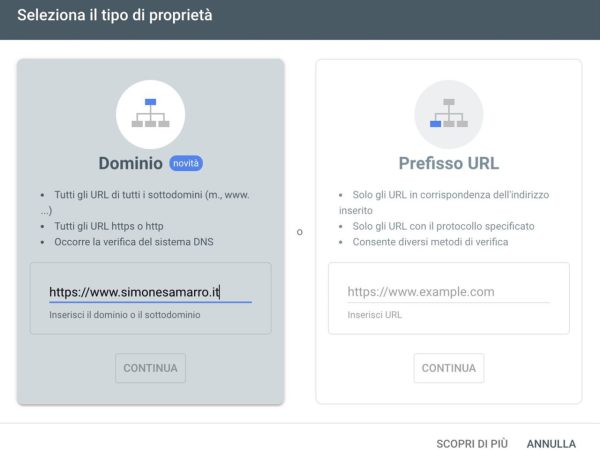
Clicca sul pulsante Continua e copia il codice di Google fornito nella finestra che ti comparirà.
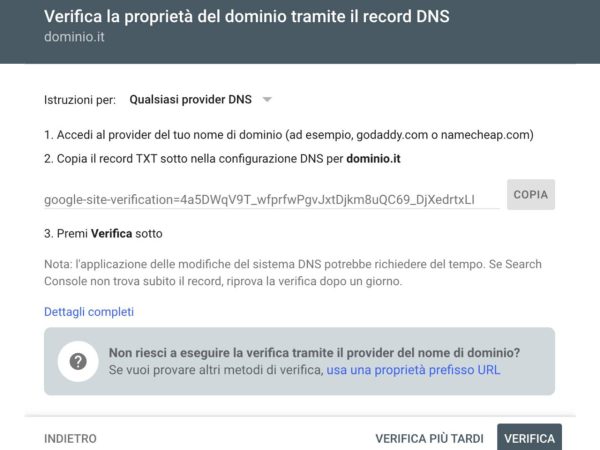
Inserire il Codice di Verifica nel tuo hosting (2° Passaggio)
Adesso recupera User e Password del tuo hosting dal tuo indirizzo email. Se utilizzi Cpanel ti basterà andare su www.dominio.it/cpanel e nella sezione Domini scegliere Zone Editor per aggiungere un nuovo Record. L’aggiunta di un Record all’interno di un altro hosting potrebbe passare da una sezione rinominata diversamente come DNS Management (Gestione DNS), Name Server Management (Gestione server dei nomi), Control Panel (Pannello di controllo) o Advanced Settings (Impostazioni avanzate). Nel nostro esempio clicca su Gestione.
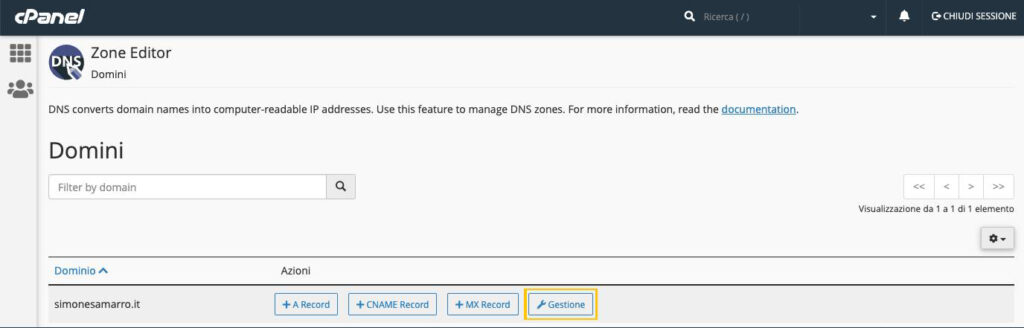
Quello che dovrai fare è incollare il codice di verifica fornito da Google Search Console all’interno del pannello di gestione DNS, creando un nuovo Record. Ti basterà inserire:
- Nome del sito (seguendo l’indicazione fornita dal tuo hosting): dominio.it.
- TTL: 86400
- Tipo: TXT
- Record: Codice di Google
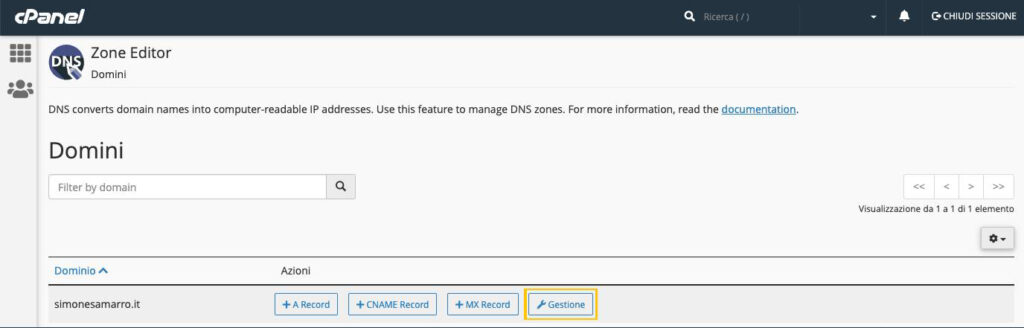
Verifica il tuo sito con un click e collega Google Analytics (3° Passaggio)
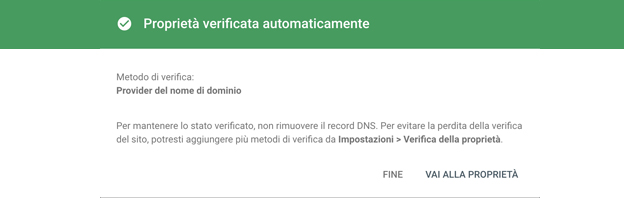
Per concludere il collegamento torna nella schermata di Google Search Console e clicca Verifica. Il risultato dovrebbe comparirti come nell’immagine che vedi qui sotto. Se dovesse segnalarti che la Proprietà non è stata verificata riprova qualche secondo dopo. A Google possono servire alcuni secondi prima che riconosca l’operazione.
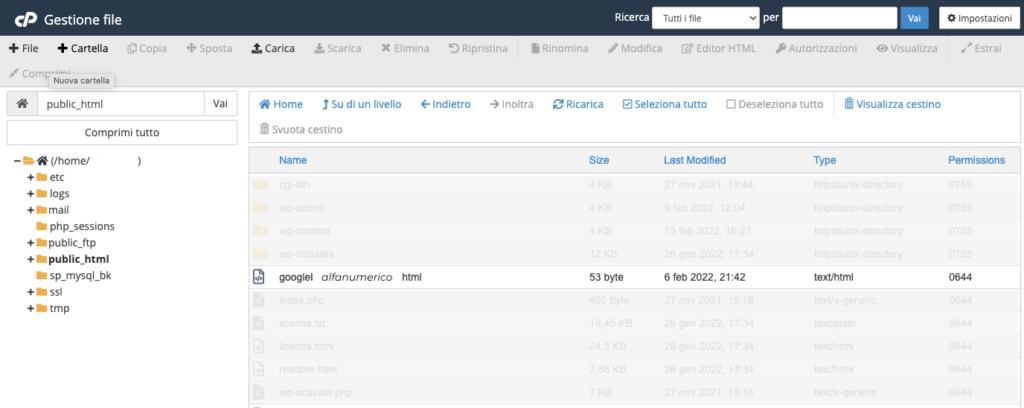
In alternativa potresti aver bisogno di caricare il file di verifica .html. In questo caso sarà sufficiente caricare il file via FTP o tramite hosting (ad esempio CPanel o Aruba…). Se stai lavorando al tuo sito apri il programma Filezilla. In caso contrario recupera User e Password del tuo hosting dal tuo indirizzo email personale. Se utilizzi Cpanel vai all’interno della Root principale da Gestione File e fai doppio clic su public_html. e carica il file .html come vedi qui sotto. A quel punto sarà sufficiente tornare nella schermata di Google Search Console e clicca Verifica.
Piuttosto facile vero? Per completare l’operazione servono circa 10 minuti, e con la giusta attenzione è possibile procedere con il collegamento degli altri strumenti offerti gratuitamente da Google. Cosa più importante hai risparmiato l’installazione dei plugin che sono suggeriti in rete e hai contribuito a rendere il tuo sito più leggero e più veloce alla navigazione degli utenti.
Un consiglio: prima di passare a Google Analytics e Google Ads, inserisci la sitemap del tuo sito all’interno di Google Search Console.
Come fare? Basterà entrare nella schermata principale di Google Search Console e trovare la voce Sitemap all’interno della dashboard sulla sinistra. A quel punto puoi digitare https://dominio.it/sitemap_index.xml e cliccare Invia! Per scrupolo fai prima un passaggio dalla barra di ricerca per vedere quali sono le pagine che andranno in lettura al motore di ricerca. In questo modo sarai sicuro di aver scritto bene l’URL della Sitemap, ma soprattutto sarai in grado di controllare la lista completa dei tuoi link!
Ce l’hai fatta! i passaggi sono finiti e se ti senti pronto potrai immergerti nel mondo delle Analitiche!